วันอาทิตย์ที่ 16 กันยายน พ.ศ. 2561

โครงสร้างพื้นฐานของ HTML
โครงสร้างของ HTML จะประกอบไปด้วยส่วนของคำสั่ง 2 ส่วน คือ ส่วนที่เป็น ส่วนหัว (Head) และส่วนที่เป็นเนื้อหา (Body)
โดยมีรูปแบบคำสั่งดังนี้
โดยมีรูปแบบคำสั่งดังนี้

การจัดโครงสร้างแฟ้มเอกสาร ในความง่ายของภาษา HTML นั้นเพราะภาษานี้ไม่มีโครงสร้างใด ๆ มากำหนดนอก จากโครงสร้างพื้นฐานเท่านั้น
หรือ แม้แต่จะไม่มีโครงสร้าง พื้นฐานอยู่ โปรแกรมที่เขียนขึ้นมานั้นก็สามารถทำงานได้เสมือนมี โครงสร้างทั่งนี้เป็นเพราะว่าตัวโปรแกรม
เว็บเบราเซอร์ จะมองเห็นทุกสิ่งทุกอย่างในโปรแกรม HTML เป็นส่วนเนื้อหาทั้งสิ้น
หรือ แม้แต่จะไม่มีโครงสร้าง พื้นฐานอยู่ โปรแกรมที่เขียนขึ้นมานั้นก็สามารถทำงานได้เสมือนมี โครงสร้างทั่งนี้เป็นเพราะว่าตัวโปรแกรม
เว็บเบราเซอร์ จะมองเห็นทุกสิ่งทุกอย่างในโปรแกรม HTML เป็นส่วนเนื้อหาทั้งสิ้น
ยกเว้นใน ส่วนหัว ที่ต้อง มีการกำหนด แยกออกไปให้ เห็นชัดเท่านั้น จะเขียน คำสั่ง หรือ ข้อความที่ ต้องการ ให้แสดง อย่างไรก็ได้
เป็นเสมือนพิมพ์งานเอกสารทั่ว ๆ ไปเพียง แต่ ทำตำแหน่ง ใดมีการ ทำตำแหน่ง พิเศษขึ้นมา เว็บเบราเซอร์ถึงจะแสดงผล ออกมาตามที่
ถูกกำหนด โดยใช้คำสั่งให้ตรงกับ รหัสที่กำหนดเท่านั้น
เป็นเสมือนพิมพ์งานเอกสารทั่ว ๆ ไปเพียง แต่ ทำตำแหน่ง ใดมีการ ทำตำแหน่ง พิเศษขึ้นมา เว็บเบราเซอร์ถึงจะแสดงผล ออกมาตามที่
ถูกกำหนด โดยใช้คำสั่งให้ตรงกับ รหัสที่กำหนดเท่านั้น
การแสดงผลที่เว็บเบราเซอร์ หลังจากมีการพิมพ์โปรแกรมนี้เสร็จเรียบร้อยแล้ว ให้บันทึกเป็น ไฟล์ที่มีนามสกุล .htm หรือ .html จากนั้นให้เรียกโปรแกรมเว็บเบราเซอร์ขึ้นมาทำการทดสอบ ข้อมูลที่เราสร้างจะถูก นำมาที่ออกมาแสดงที่จอภาพ ถ้าไม่เขียนอะไรผิด บนจอภาพก็จะแสดงผลตามนั้น
ถ้าเรามีการปรับปรุงแก้ไขข้อมูลในโปรแกรมเดิม ให้อยู่ในรูปของ โปรแกรมใหม่ ก็จำ เป็นต้องโหลดโปรแกรมขึ้นมาใหม่ เพียงแต่เลื่อนเมาส์
ไปคลิกที่ปุ่ม Refresh โปรแกรมก็จะทำการ ประมวลผลและแสดงผลออกมาใหม่ ในคำสั่ง HTML ส่วนใหญ่ใช้ตัวเปิด เป็นเครื่องหมายน้อยกว่า
< ตามด้วยคำสั่ง และปิดท้ายด้วยเครื่องหมายมากกว่า > และมีตัวปิดที่มีรูปแบบเหมือนตัวเปิดเสมอ เพียงแต่จะมีเครื่อง หมาย / อยู่หน้าคำสั่งนั้นๆ เช่น คำสั่ง <BODY> จะมี </BODY> เป็นคำสั่งปิด เมื่อใดที่ผู้เขียนลืมหรือพิมพ์คำสั่งผิด จะส่งผลให้การทำงานของโปรแกรมผิดพลาดทันที
ถ้าเรามีการปรับปรุงแก้ไขข้อมูลในโปรแกรมเดิม ให้อยู่ในรูปของ โปรแกรมใหม่ ก็จำ เป็นต้องโหลดโปรแกรมขึ้นมาใหม่ เพียงแต่เลื่อนเมาส์
ไปคลิกที่ปุ่ม Refresh โปรแกรมก็จะทำการ ประมวลผลและแสดงผลออกมาใหม่ ในคำสั่ง HTML ส่วนใหญ่ใช้ตัวเปิด เป็นเครื่องหมายน้อยกว่า
< ตามด้วยคำสั่ง และปิดท้ายด้วยเครื่องหมายมากกว่า > และมีตัวปิดที่มีรูปแบบเหมือนตัวเปิดเสมอ เพียงแต่จะมีเครื่อง หมาย / อยู่หน้าคำสั่งนั้นๆ เช่น คำสั่ง <BODY> จะมี </BODY> เป็นคำสั่งปิด เมื่อใดที่ผู้เขียนลืมหรือพิมพ์คำสั่งผิด จะส่งผลให้การทำงานของโปรแกรมผิดพลาดทันที
คำสั่งเริ่มต้นสำหรับ HTML
คำสั่งหรือ Tag ที่ใช้ในภาษา HTML ประกอบไปด้วยเครื่องหมายน้อยกว่า <ตามด้วย ชื่อคำสั่งและปิดท้ายด้วยเครื่องหมายมากกว่า
> เป็นส่วนที่ทำหน้าที่ตกแต่งข้อความ เพื่อ การแสดงผลข้อมูล โดยทั่วไปคำสั่งของ HTML ส่วนใหญ่จะอยู่เป็นคู่ มีเพียงบาง คำสั่งเท่านั้น
ที่มีรูปแบบคำสั่งอยู่เพียงตัวเดียว ในแต่ละคำสั่ง จะมีคำสั่งเปิดและปิด คำสั่งปิดของแต่ละ คำสั่งจะมี รูปแบบเหมือนคำสั่งเปิด เพียงแต่จะเพิ่ม /
(Slash) นำหน้าคำสั่ง ปิดให้ดู แตกต่าง เท่านั้น และในคำสั่งเปิดบางคำสั่ง อาจมีส่วนขยายอื่นผสมอยู่ด้วย ในการเขียน ด้วยตัวอักษร
เล็กหรือใหญ่ ทั้งหมดหรือเขียนปนกันก็ได้ ไม่มีผลอะไร
คำสั่งหรือ Tag ที่ใช้ในภาษา HTML ประกอบไปด้วยเครื่องหมายน้อยกว่า <ตามด้วย ชื่อคำสั่งและปิดท้ายด้วยเครื่องหมายมากกว่า
> เป็นส่วนที่ทำหน้าที่ตกแต่งข้อความ เพื่อ การแสดงผลข้อมูล โดยทั่วไปคำสั่งของ HTML ส่วนใหญ่จะอยู่เป็นคู่ มีเพียงบาง คำสั่งเท่านั้น
ที่มีรูปแบบคำสั่งอยู่เพียงตัวเดียว ในแต่ละคำสั่ง จะมีคำสั่งเปิดและปิด คำสั่งปิดของแต่ละ คำสั่งจะมี รูปแบบเหมือนคำสั่งเปิด เพียงแต่จะเพิ่ม /
(Slash) นำหน้าคำสั่ง ปิดให้ดู แตกต่าง เท่านั้น และในคำสั่งเปิดบางคำสั่ง อาจมีส่วนขยายอื่นผสมอยู่ด้วย ในการเขียน ด้วยตัวอักษร
เล็กหรือใหญ่ ทั้งหมดหรือเขียนปนกันก็ได้ ไม่มีผลอะไร
คำสั่งเริ่มต้นรูปแบบ <HTML>.....</HTML>
คำสั่ง <HTML> เป็นคำสั่งเริ่มต้นในการเขียนโปรแกรม และ </HTML>เป็นคำสั่งจุดสิ้นสุดโปรแกรมเหมือนคำสั่ง Beign และ End ใน Pascal
คำสั่ง <HTML> เป็นคำสั่งเริ่มต้นในการเขียนโปรแกรม และ </HTML>เป็นคำสั่งจุดสิ้นสุดโปรแกรมเหมือนคำสั่ง Beign และ End ใน Pascal
คำสั่งการทำหมายเหตุรูปแบบ <!-- ..... -->
ตัวอย่าง <!-- END WEBSTAT CODE --> ข้อความที่อยู่ในคำสั่งจะปรากฎอยู่ในโปรแกรมแต่ไม่ถูกแสดง บนจอภาพ
ตัวอย่าง <!-- END WEBSTAT CODE --> ข้อความที่อยู่ในคำสั่งจะปรากฎอยู่ในโปรแกรมแต่ไม่ถูกแสดง บนจอภาพ
ส่วนหัว รูปแบบ <HEAD>.....</HEAD>
ใช้กำหนดข้อความ ในส่วนที่เป็น ชื่อเรื่อง ภายในคำสั่งนี้ จะมีคำสั่งย่อย อีกหนึ่งคำสั่ง คือ <TITLE>
ใช้กำหนดข้อความ ในส่วนที่เป็น ชื่อเรื่อง ภายในคำสั่งนี้ จะมีคำสั่งย่อย อีกหนึ่งคำสั่ง คือ <TITLE>
กำหนดข้อความในไตเติลบาร์
รูปแบบ <TITLE>.....</TITLE>
ตัวอย่าง <TITLE> บทเรียน HTML </TITLE>
เป็นส่วนแสดงชื่อของเอกสาร จะปรากฎ ขณะที่ไฟล์ HTML ทำงานอยู่ ข้อความ ที่กำหนด ในส่วนนี้ จะไม่ถูกนำไปแสดง ผลของ เว็บเบราเซอร์แต่จะปรากฎในส่วนของไตเติบาร์ (Title bar) ที่เป็นชื่อของวินโดว์ข้างบนไม่ควรให้ยา เกินไป เพียงให้รู้ว่าเว็บเพจที่กำลัง ใช้งานอยู่เกี่ยวข้องกับอะไร
รูปแบบ <TITLE>.....</TITLE>
ตัวอย่าง <TITLE> บทเรียน HTML </TITLE>
เป็นส่วนแสดงชื่อของเอกสาร จะปรากฎ ขณะที่ไฟล์ HTML ทำงานอยู่ ข้อความ ที่กำหนด ในส่วนนี้ จะไม่ถูกนำไปแสดง ผลของ เว็บเบราเซอร์แต่จะปรากฎในส่วนของไตเติบาร์ (Title bar) ที่เป็นชื่อของวินโดว์ข้างบนไม่ควรให้ยา เกินไป เพียงให้รู้ว่าเว็บเพจที่กำลัง ใช้งานอยู่เกี่ยวข้องกับอะไร
ส่วนของเนื้อหา
รูปแบบ <BODY>.....</BODY>
ส่วนเนื้อหาของโปรแกรมจะเริ่มต้นด้วย คำสั่ง <BODY> และจบลงด้วย </BODY> ภายในคำสั่งนี้ คือ ส่วนที่จะ แสดงทางจอภาพ
รูปแบบ <BODY>.....</BODY>
ส่วนเนื้อหาของโปรแกรมจะเริ่มต้นด้วย คำสั่ง <BODY> และจบลงด้วย </BODY> ภายในคำสั่งนี้ คือ ส่วนที่จะ แสดงทางจอภาพ
เครื่องมือที่ใช้ในการสร้างเอกสาร HTML
(โปรแกรมที่ใช้สำหรับสร้างและแก้ไขข้อความ) ซึ่งในปัจจุบันก็มีอยู่หลากหลาย เช่น
โปรแกรม Notepad, EditPlus ,Dreamweaver เป็นต้น
ในนี้เราจะยกตัวอย่างการใช้ Notepad นะค่ะ เนื่องจากมีอยู่ใน Windows กันทุกคน
มาดูตัวอย่างการเขียนกันเลยค่ะ
ตัวอย่างการใช้ Notepad ในการเขียนแบบ HTML
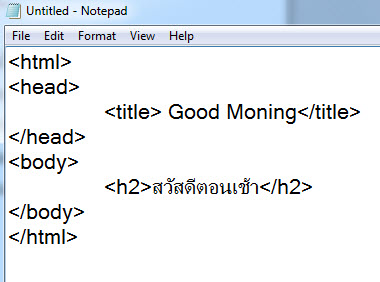
มาทดลองเขียนเว็บเพจแรกไปด้วยภาษา HTML
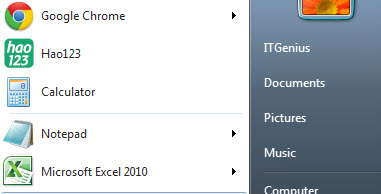
- เปิดโปรแกรม Notepad ขึ้นมาก่อนค่ะ
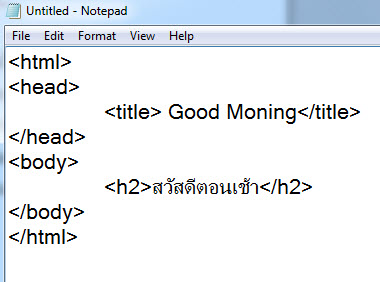
2.พิมพ์ข้อมูลดังต่อไปนี้
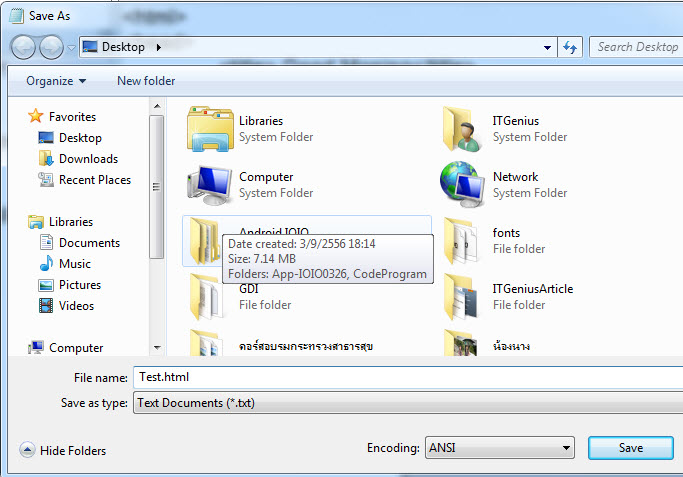
3.จากนั้นกดบันทึก (Save As) เอกสารที่ทำให้เป็นนามสกุล .html หรือ .htm
4. เมื่อทำการบันทึกเอกสารเรียบร้อยแล้ว ให้ไปดูไฟล์ที่เราบันทึกไว้แล้วกดดับเบิลคลิ้กที่ไฟล์ที่เราสร้าง
เว็บเพจไว้
จะได้ดังนี้
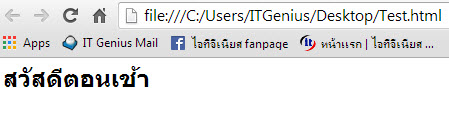
5. ถ้าเราต้องการแก้ไขข้อความใน Notepad ก็ให้เปิดไฟล์เว็บเพจนั้นขึ้นมา แล้วทำการแก้ไขข้อความได้
ทันที่ เมื่อทำการแก้ไขเสร็จแล้วให้กดบันทึกเหมือนเดิมและกลับไปที่บราวเซอร์อีกครั้ง
แล้วคลิกที่ดับเบิลคลิ้กอีกครั้งเพื่อให้บราวเซอร์โหลดข้อมูลที่เราได้แก้ไขไว้ ดังนี้
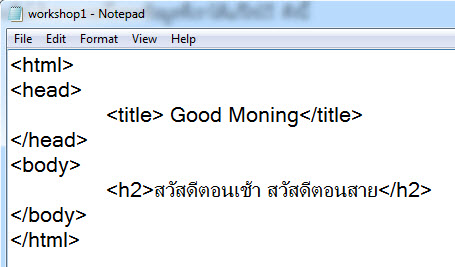
ผลลัพธ์ที่ได้
.jpg)
HTML คืออะไร
HTML ย่อมาจากคำว่า Hypertext Markup Language พัฒนามาจากภาษา SGML (Standard Generalized Markup Language) โดย นาย Tim Berners - Lee เป็นภาษามาตรฐานที่ใช้พัฒนาเอกสารในรูปแบบของเว็บเพจบนระบบเครือข่ายอินเทอร์เน็ต การเรียกใช้เอกสารเหล่านี้ทำได้โดยการใช้โปรแกรมเว็บบราวเซอร์ (Web Browser) เช่น Mosaic , Opera , Nescape navigator , Internet Explorer ฯลฯ เรียกดูแฟ้มที่สร้างด้วยภาษา HTML ข้อดีของ HTML คือสามารถใช้ได้กับเครื่องคอมพิวเตอร์ และระบบปฏิบัติการได้หลากหลายชนิด
ลักษณะของภาษา HTML
ภาษา HTML เป็นภาษาคอมพิวเตอร์ระดับสูงที่ใช้โปรแกรมเท็กซ์เอดิเตอร์ (Text Editor) หรือเวิร์ดโพรเซสเซอร์ (Word Processor) เพื่อเขียนชุดคำสั่ง โดยไม่ต้องติดตั้งโปรแกรมเอดิเตอร์อื่นๆ เพิ่มเติม โดยที่นี้จะเขียนภาษา HTML ด้วย Notepad
ภาษา HTML คือ ภาษาที่ใช้สำหรับเขียนเว็บเพจ เพื่อนำไปแสดงผลบนเว็บเบราว์เซอร์ โดยจะต้องมีโครงสร้างของภาษา รูปแบบของคำสั่งต่างๆ เพื่อให้เว็บเบราว์เซอร์สามารถเข้าใจและแสดงผลออกมาตามที่ต้องการ
ภาษา HTML ประกอบด้วยแท็ก (tag) ทำหน้าที่ควบคุมโครงสร้างและการแสดงผลของเว็บเพจ กำหนดลักษณะและรูปแบบของเอกสารที่แสดงบนจอภาพ ซึ่งจะถูกแปลผลด้วยโปรแกรมบราวเซอร์ รูปแบบของคำสั่งจะประกอบด้วย ตัวอักษรคำสั่งภายใต้เครื่องหมาย< > แท็ก มี 2 รูปแบบ ดังนี้
- แท็กคู่ ประกอบด้วยคู่ของแท็กที่อยู่ภายใต้เครื่องหมาย < > คำสั่งแต่ละคู่จะมีชื่อเรียกว่า แท็กเปิด (open tag) และแท็กปิด (close tag) แท็กเปิดเป็นคำสั่งอยู่หน้าข้อความ ส่วนแท็กปิด คล้ายแท็กเปิดแต่มีเครื่องหมาย slash (/) อยู่ภายใน มีรูปแบบดังนี้
<คำสั่ง> ข้อความ </คำสั่ง>
เช่น <HTML>........................</HTML>
<HEAD>........................</HEAD>
<BODY>........................</BODY> - แท็กเดี่ยว เป็นแท็กที่มีเฉพาะแท็กเปิดเท่านั้น มีรูปแบบ ดังนี้
<คำสั่ง>
เช่น <BR> ใช้สำหรับขึ้นบรรทัดใหม่
<IMG>ใช้แทรกรูปภาพ
ปัจจัยพื้นฐานในการเขียนโฮมเพจโดยใช้ภาษา HTML
ในการพัฒนาโฮมเพจด้วยภาษา HTML นั้นเราต้องปัจจัยพื้นฐานที่จำเป็น ดังนี้
1. โปรแกรมแก้ไขข้อความ (Text Editor) เช่น
-โปรแกรม Emacs, PICO หรือ vi บนระบบปฏิบัติการ UNIX
-โปรแกรม Simple Text บนระบบปฏิบัติการ Macintosh หรือ
-โปรแกรม Notepad บนระบบปฏิบัติการ Windows
-โปรแกรม Emacs, PICO หรือ vi บนระบบปฏิบัติการ UNIX
-โปรแกรม Simple Text บนระบบปฏิบัติการ Macintosh หรือ
-โปรแกรม Notepad บนระบบปฏิบัติการ Windows
และในกรณีที่ต้องการใช้โปรแกรมประยุกต์ประเภท WYSIWYG (What You See Is What You Get) ก็มีโปรแกรมให้เลือกใช้ได้มากมาย เช่น FrontPage, DreamWeaver, Adobe PageMill ฯลฯ
2. โปรแกรมตกแต่งรูปภาพ (Graphics Design) เช่น โปรแกรม PaintShop pro, Ulead PhotoImpact, PhotoShop ฯลฯ
3. โปรแกรมเว็บบราวเซอร์ เช่น โปรแกรม Netscape Navigator ,โปรแกรม Internet Explorer, โปรแกรม Mozilla Firefox หรือ โปรแกรม Google Chrome เพื่อใช้ในการตรวจสอบผลลัพธ์ของการเขียน HTML
โปรแกรมที่ใช้ในการสร้างเว็บเพจ
โปรแกรมที่ใช้ในการสร้างเว็บเพจ
โปรแกรมที่ใช้ในการสร้างเว็บเพจมีหลายโปรแกรม ขึ้นอยู่กับลักษณะการสร้างเว็บเพจ ดังนี้
1. โปรแกรมสร้างเว็บเพจด้วยการเขียนโค้ดภาษา HTML

โปรแกรม Notepad เป็นโปรแกรมสร้างหน้าเว็บเพจด้วยภาษา HTML เป็นโปรแกรมประเภท Text Editor ที่ถูกติดตั้ง มาพร้อม กับระบบปฏิบัติการ Microsoft Windows หรือเราอาจจะดาวน์โหลดโปรแกรมที่อำนวยความสะดวกในการเขียนโค้ดคำสั่งมาติดตั้งเพิ่มเติม อย่างเช่นโปรแกรม Edit Plus เป็นต้น
2. โปรแกรมสำเร็จรูปในการสร้างเว็บเพจ

ปัจจุบันมีโปรแกรมสำเร็จรูปที่ช่วยสร้างเว็บไซต์ได้อย่างง่ายดาย แค่เพิ่มข้อความและแทรกรูปภาพในตำแหน่งที่ต้องการบนหน้าเว็บเพจก็ทำให้เว็บเพจออกมาสวยงามได้ แถมยังมีเครื่องมือที่ช่วยจัดวางหน้าเว็บ แทรกลูกเล่น หรือภาพเคลื่อนไหวได้ด้วยโปรแกรมที่ใช้สร้างเว็บไซต์ เช่น Macromedia Dreamweaver, Microsoft FrontPage เป็นต้น ซึ่งโปรแกรมเหล่านี้จะทำการสร้างโค้ด HTML ให้อัตโนมัติ
โปรแกรมที่ใช้ในการสร้างเว็บเพจมีหลายโปรแกรม ขึ้นอยู่กับลักษณะการสร้างเว็บเพจ ดังนี้
1. โปรแกรมสร้างเว็บเพจด้วยการเขียนโค้ดภาษา HTML

โปรแกรม Notepad เป็นโปรแกรมสร้างหน้าเว็บเพจด้วยภาษา HTML เป็นโปรแกรมประเภท Text Editor ที่ถูกติดตั้ง มาพร้อม กับระบบปฏิบัติการ Microsoft Windows หรือเราอาจจะดาวน์โหลดโปรแกรมที่อำนวยความสะดวกในการเขียนโค้ดคำสั่งมาติดตั้งเพิ่มเติม อย่างเช่นโปรแกรม Edit Plus เป็นต้น
2. โปรแกรมสำเร็จรูปในการสร้างเว็บเพจ

ปัจจุบันมีโปรแกรมสำเร็จรูปที่ช่วยสร้างเว็บไซต์ได้อย่างง่ายดาย แค่เพิ่มข้อความและแทรกรูปภาพในตำแหน่งที่ต้องการบนหน้าเว็บเพจก็ทำให้เว็บเพจออกมาสวยงามได้ แถมยังมีเครื่องมือที่ช่วยจัดวางหน้าเว็บ แทรกลูกเล่น หรือภาพเคลื่อนไหวได้ด้วยโปรแกรมที่ใช้สร้างเว็บไซต์ เช่น Macromedia Dreamweaver, Microsoft FrontPage เป็นต้น ซึ่งโปรแกรมเหล่านี้จะทำการสร้างโค้ด HTML ให้อัตโนมัติ
เว็บเพจทำงานอย่างไร
เว็บเพจทำงานอย่างไร
นอกจากเราจะทราบประโยชน์ของเว็บเพจว่าทำอะไรได้บ้างแล้ว สิ่งที่สำคัญก่อนที่เราจะไปสร้างเว็บเพจ นั่นก็คือ การเข้าใจการทำงาน และการแสดงผลของเว็บเพจกัน เพื่อเราจะสามารถวางแผนการสร้างเว็บเพจได้อย่างถูกต้อง

จากรูปจะเห็นการทำงานเป็นขั้นตอนต่างๆ ดังนี้
ขั้นตอนที่ 1
ผู้ใช้พิมพ์ตำแหน่งเว็บเพจในโปรแกรมบราวเซอร์ ก็จะมีการร้องขอข้อมูลไฟล์เว็บเพจหน้านั้นไปยังเครื่องเซอร์เวอร์ (Server คือ เครื่องที่เก็บและเผยแพร่เว็บเพจ)
ขั้นตอนที่ 2
ฝั่งเซอร์เวอร์จะทำการค้นหาไฟล์เว็บเพจตัวที่ถูกร้องขอ
ขั้นตอนที่ 3
เว็บเซอร์เวอร์ส่งข้อมูลไปยังเครื่องผู้ใช้และแสดงผลบนบราวเซอร์
แท้จริงแล้วไฟล์เว็บเพจ จะเป็นโปรแกรม HTML ที่เป็นตัวกำหนดให้บราวเซอร์แสดงข้อความ และดึงข้อมูลของภาพ เสียง วิดีโอ ออกมาแสดงให้อยู่ในรูปแบบและตำแหน่งตามที่โปรแกรมกำหนด ซึ่งเราจะเรียนวิธีการเขียนภาษา HTML เพื่อสร้างและตกแต่งหน้าตาเว็บเพจภายในเนื้อหาในหาในเว็บไซต์นี้
เว็บเพจ (Web Page) คืออะไร ?
เว็บเพจ (Web Page) คืออะไร ?
เว็บเพจ คือ เอกสารที่ใช้ในการเผยแพร่ข้อมูล ซึ่งประกอบด้วยข้อมูลแบบสื่อประสม เช่น ข้อความ,ภาพ,ภาพเคลื่อนไหว,เสียง เป็นต้น โดยการนำเสนอผ่านทางระบบเครือข่ายอินเทอร์เน็ต ซึ่งมีความแตกต่างกันไปตามวัตถุประสงค์การใช้งาน
ประโยชน์ของเว็บเพจ
ปัจจุบันเป็นยุคของข้อมูลข่าวสารที่เรามักได้ยินคำว่ายุค IT หรือ เทคโนโลยีสารสนเทศ มีการพัฒนาระบบสื่อสารทำให้ สารสนเทศ ต่าง ๆ ส่งผ่านถึงกันได้สะดวกขึ้น มีการนำระบบเทคโนโลยี สารสนเทศและ การสื่อสาร Information and Communication Technology (ICT ) เข้ามาใช้ในชีวิต ประจำวันมากขึ้น เว็บเพจ สามารถเผยแพร่ข้อมูลในรูปแบบต่าง ๆ เช่น
1.ข้อมูลทางการศึกษา เช่น ความรู้ทางวิชาการต่าง ๆ
2.ประชาสัมพันธ์บริษัทและองค์กรต่างๆ
3.ความบันเทิง
4.ข่าวเหตุการณ์ปัจจุบัน
5.การซื้อ-ขายสินค้า และบริการต่าง ๆ
6.การดาวน์โหลดข้อมูล
7.บริการติดต่อสื่อสาร เช่น การรับส่ง E-mail
8.บริการอื่น ๆ
เว็บเพจ คือ เอกสารที่ใช้ในการเผยแพร่ข้อมูล ซึ่งประกอบด้วยข้อมูลแบบสื่อประสม เช่น ข้อความ,ภาพ,ภาพเคลื่อนไหว,เสียง เป็นต้น โดยการนำเสนอผ่านทางระบบเครือข่ายอินเทอร์เน็ต ซึ่งมีความแตกต่างกันไปตามวัตถุประสงค์การใช้งาน
ประโยชน์ของเว็บเพจ
ปัจจุบันเป็นยุคของข้อมูลข่าวสารที่เรามักได้ยินคำว่ายุค IT หรือ เทคโนโลยีสารสนเทศ มีการพัฒนาระบบสื่อสารทำให้ สารสนเทศ ต่าง ๆ ส่งผ่านถึงกันได้สะดวกขึ้น มีการนำระบบเทคโนโลยี สารสนเทศและ การสื่อสาร Information and Communication Technology (ICT ) เข้ามาใช้ในชีวิต ประจำวันมากขึ้น เว็บเพจ สามารถเผยแพร่ข้อมูลในรูปแบบต่าง ๆ เช่น
1.ข้อมูลทางการศึกษา เช่น ความรู้ทางวิชาการต่าง ๆ
2.ประชาสัมพันธ์บริษัทและองค์กรต่างๆ
3.ความบันเทิง
4.ข่าวเหตุการณ์ปัจจุบัน
5.การซื้อ-ขายสินค้า และบริการต่าง ๆ
6.การดาวน์โหลดข้อมูล
7.บริการติดต่อสื่อสาร เช่น การรับส่ง E-mail
8.บริการอื่น ๆ
ลักษณะของการโอนย้ายข้อมูลบนอินเทอร์เน็ต
การ โอนย้ายข้อมูล หรือที่นิยมเรียกกันว่า FTP เป็นการสื่อสารอีกรูปแบบหนึ่งที่ใช้กันมากพอสมควรในอินเตอร์เน็ต โดยอาจใช้เพื่อการถ่ายโอนข้อมูลรวมถึง
โปรแกรมต่าง ๆ ทั้งที่เป็น freeware sharewareจากแหล่ง ข้อมูลทั้งหลายมายังเครื่องคอมพิวเตอร์ส่วนบุคคลที่ใช้งานอยู่ ปัจจุบันมีหน่วยงานหลายแห่งที่กำหนด
ให้Serverของตนทำหน้าที่เป็น FTP site เก็บรวบรวมข้อมูลและโปรแกรมต่าง ๆ สำหรับให้บริการ FTP ที่นิยมใช้กันมากได้แก่WS_FTP, CuteFTP
การโอนย้ายไฟล์สามารถแบ่งได้ดังนี้ คือ
1. การดาวน์โหลดไฟล์ (Download File ) การดาวน์โหลดไฟล์ คือ การรับข้อมูลเข้ามายังเครื่องคอมพิวเตอร์ของผู้ใช้ ในปัจจุบันมีหลายเว็บไซต์ที่จัดให้มีการ
ดาวน์โหลดโปรแกรมได้ฟรี เช่น www.download.com
2. การอัพโหลดไฟล์ (Upload File) การอัพโหลดไฟล์คือการนำไฟล์ข้อมูลจากเครื่องของผู้ใช้ไปเก็บไว้ในเครื่องที่ให้บริการ (Server) ผ่านระบบอินเทอร์เน็ต เช่น
กรณีที่ทำการสร้างเว็บไซต์ จะมีการอัพโหลดไฟล์ไปเก็บไว้ในเครื่องบริการเว็บไซต์ (Web server ) ที่เราขอใช้บริการพื้นที่ (web server) โปรแกรมที่ช่วยใน
การอัพโหลดไฟล์เช่น FTP Commander
การโอนถ่ายข้อมูลหรือเอฟทีพี (File Transfer Protocol - FTP) เป็นบริการหนึ่งของ อินเทอร์เน็ตหมายถึง การดึงไฟล์จากคอมพิวเตอร์ในเครือข่ายอินเทอร์เน็ตมายัง
เครื่องคอมพิวเตอร์ ของเรา โดยที่เราสามารถคัดลอก ถ่ายโอนข้อมูล รูปภาพ เสียง วิดีโอและโปรแกรมต่าง ๆ จากอินเทอร์เน็ตได้เอฟทีพีนี้เป็นวิธีการหลักในการส่ง
ไฟล์ผ่านอินเทอร์เน็ตซึ่งมีคำที่เกี่ยวข้องอยู่ 2 ลักษณะคือ
การดาวน์โหลด (Download) หมายถึง การดึงข้อมูลจากคอมพิวเตอร์อีกเครื่องหนึ่งซึ่งเป็นต้นทางมาเก็บไว้ยังเครื่องของเรา โดยผ่านเครือข่ายคอมพิวเตอร์
การอัพโหลด (Upload) หมายถึง การนำข้อมูลจากเครื่องคอมพิวเตอร์ที่ใช้อยู่ไปเก็บไว้ยังเครื่องคอมพิวเตอร์ อีกเครื่องที่ปลายทาง โดยผ่านเครือข่ายคอมพิวเตอร์
เรียกได้ว่าตรงกันข้ามกับดาวน์โหลด
โปรแกรมต่าง ๆ ทั้งที่เป็น freeware sharewareจากแหล่ง ข้อมูลทั้งหลายมายังเครื่องคอมพิวเตอร์ส่วนบุคคลที่ใช้งานอยู่ ปัจจุบันมีหน่วยงานหลายแห่งที่กำหนด
ให้Serverของตนทำหน้าที่เป็น FTP site เก็บรวบรวมข้อมูลและโปรแกรมต่าง ๆ สำหรับให้บริการ FTP ที่นิยมใช้กันมากได้แก่WS_FTP, CuteFTP
การโอนย้ายไฟล์สามารถแบ่งได้ดังนี้ คือ
1. การดาวน์โหลดไฟล์ (Download File ) การดาวน์โหลดไฟล์ คือ การรับข้อมูลเข้ามายังเครื่องคอมพิวเตอร์ของผู้ใช้ ในปัจจุบันมีหลายเว็บไซต์ที่จัดให้มีการ
ดาวน์โหลดโปรแกรมได้ฟรี เช่น www.download.com
2. การอัพโหลดไฟล์ (Upload File) การอัพโหลดไฟล์คือการนำไฟล์ข้อมูลจากเครื่องของผู้ใช้ไปเก็บไว้ในเครื่องที่ให้บริการ (Server) ผ่านระบบอินเทอร์เน็ต เช่น
กรณีที่ทำการสร้างเว็บไซต์ จะมีการอัพโหลดไฟล์ไปเก็บไว้ในเครื่องบริการเว็บไซต์ (Web server ) ที่เราขอใช้บริการพื้นที่ (web server) โปรแกรมที่ช่วยใน
การอัพโหลดไฟล์เช่น FTP Commander
การโอนถ่ายข้อมูลหรือเอฟทีพี (File Transfer Protocol - FTP) เป็นบริการหนึ่งของ อินเทอร์เน็ตหมายถึง การดึงไฟล์จากคอมพิวเตอร์ในเครือข่ายอินเทอร์เน็ตมายัง
เครื่องคอมพิวเตอร์ ของเรา โดยที่เราสามารถคัดลอก ถ่ายโอนข้อมูล รูปภาพ เสียง วิดีโอและโปรแกรมต่าง ๆ จากอินเทอร์เน็ตได้เอฟทีพีนี้เป็นวิธีการหลักในการส่ง
ไฟล์ผ่านอินเทอร์เน็ตซึ่งมีคำที่เกี่ยวข้องอยู่ 2 ลักษณะคือ
การดาวน์โหลด (Download) หมายถึง การดึงข้อมูลจากคอมพิวเตอร์อีกเครื่องหนึ่งซึ่งเป็นต้นทางมาเก็บไว้ยังเครื่องของเรา โดยผ่านเครือข่ายคอมพิวเตอร์
การอัพโหลด (Upload) หมายถึง การนำข้อมูลจากเครื่องคอมพิวเตอร์ที่ใช้อยู่ไปเก็บไว้ยังเครื่องคอมพิวเตอร์ อีกเครื่องที่ปลายทาง โดยผ่านเครือข่ายคอมพิวเตอร์
เรียกได้ว่าตรงกันข้ามกับดาวน์โหลด
การโอนย้ายไฟล์ข้อมูลด้วย FTP
การโอนย้ายข้อมูลข้ามเครือข่าย(File Transfer Protocol: FTP) FTP หรือ File Transfer Protocol เป็นบริการโอนย้ายข้อมูลข้ามเครือ ข้อมูลที่โอนย้ายมีหลาย
รูปแบบ เช่น ข้อความ เพลง รูปภาพ ภาพเคลื่อนไหว ข่าวสาร โปรแกรมคอมพิวเตอร์ฯลฯ โดยการโอนย้ายข้อมูลจะแบ่งออกเป็น 2 แบบ คือ
Download คือ การนำข้อมูลจากเครื่องที่ให้บริการ FTP หรือ จากระบบเครือข่ายอินเตอร์เน็ตมาเก็บไว้ในเครื่องคอมพิวเตอร์ของเรา
Upload คือ การนำข้อมูลจากเครื่องคอมพิวเตอร์ของเราไปไว้ในระบบเครือข่ายอินเทอร์เน็ต
การใช้งาน FTP สามารถกระทำได้โดยผ่านโปรแกรมเว็บเบราว์เซอร์ (Web Browser) หรือสามารถทำได้ในรูปแบบของ Text Mode ผ่าน Unix ด้วยคำสั่ง Get , Put
หรือ Graphics Mode ผ่าน Microsoft Windows เช่น การใช้โปรแกรม Win FTP Light , Cute FTP (http://www.nectec.or.th/courseware/internet/index.html)
การใช้บริการ FTP สามารถทำได้ทั้งผู้ที่เป็นสมาชิก FTP Server และบุคคลภายนอกที่ไม่ได้เป็นสมาชิก โดยสามารถเข้าไปใช้บริการได้บางประเภทในนามของ
Anonymous FTP
Anonymous FTP คือ บริการดาวน์โหลดข้อมูลที่เปิดให้บริการแบบสาธารณะโดยมี Login ที่เป็นตัวกลางในการเข้าถึง FTP Server
รูปแบบ เช่น ข้อความ เพลง รูปภาพ ภาพเคลื่อนไหว ข่าวสาร โปรแกรมคอมพิวเตอร์ฯลฯ โดยการโอนย้ายข้อมูลจะแบ่งออกเป็น 2 แบบ คือ
Download คือ การนำข้อมูลจากเครื่องที่ให้บริการ FTP หรือ จากระบบเครือข่ายอินเตอร์เน็ตมาเก็บไว้ในเครื่องคอมพิวเตอร์ของเรา
Upload คือ การนำข้อมูลจากเครื่องคอมพิวเตอร์ของเราไปไว้ในระบบเครือข่ายอินเทอร์เน็ต
การใช้งาน FTP สามารถกระทำได้โดยผ่านโปรแกรมเว็บเบราว์เซอร์ (Web Browser) หรือสามารถทำได้ในรูปแบบของ Text Mode ผ่าน Unix ด้วยคำสั่ง Get , Put
หรือ Graphics Mode ผ่าน Microsoft Windows เช่น การใช้โปรแกรม Win FTP Light , Cute FTP (http://www.nectec.or.th/courseware/internet/index.html)
การใช้บริการ FTP สามารถทำได้ทั้งผู้ที่เป็นสมาชิก FTP Server และบุคคลภายนอกที่ไม่ได้เป็นสมาชิก โดยสามารถเข้าไปใช้บริการได้บางประเภทในนามของ
Anonymous FTP
Anonymous FTP คือ บริการดาวน์โหลดข้อมูลที่เปิดให้บริการแบบสาธารณะโดยมี Login ที่เป็นตัวกลางในการเข้าถึง FTP Server
Google Chrome
Google Chrome คือเว็บเบราว์เซอร์ที่พัฒนาโดยบริษัทเสิร์ชเอนจิ้นยักษ์ใหญ่ของโลกอย่างกู เกิล (Google) คู่แข่งสำคัญของบริษัท Microsoft ซึ่งเป็นเว็บบราวเซอร์ที่มีความเร็ว มีธีมและหน้าตาที่สวยงามน่า ใช้ ซึ่งปัจจุบันนี้ได้พัฒนามาจนถึงเวอชั่น 4 แล้ว ด้วยการใช้งานที่ง่าย เป็นฟรีแวร์ และสามารถติดตั้งได้อย่างรวดเร็วภายในเวลาไม่กี่วินาที เปิดตัวพร้อมกับระบบปฏิบัติการ Google Chrome OS แบบเดียวกับ Microsoft ซึ่งบราวเซอร์ตัวนี้มีคุณสมบัติที่น่าสนใจมากมาย
คุณลักษณะต่างๆ ของ Google Chrome
- ช่องแท็บสำหรับใส่ที่อยู่หรือ Address สามารถใช้เป็นช่องค้นหาได้
- สามารถตั้งเลือกค่าให้บุ๊คมาร์คในแต่ละเครื่องปรับตรงกันได้โดยอัตโนมัติ
- สามารถลากแท็บออกจากเบราว์เซอร์เพื่อสร้างหน้าต่างใหม่และรวมหลายๆ แท็บไว้ในหน้าต่างเดียว
- แท็บทุกแท็บที่กำลังใช้ ทำงานอย่างอิสระในเบราว์เซอร์
- มีโหมดไม่ระบุตัวตนสำหรับการเข้าชมแบบส่วนตัว
- มีส่วนขยายให้เลือกติดตั้งเพิ่มลงไปตามต้องการ
- สามารถตั้งเลือกค่าให้บุ๊คมาร์คในแต่ละเครื่องปรับตรงกันได้โดยอัตโนมัติ
- สามารถลากแท็บออกจากเบราว์เซอร์เพื่อสร้างหน้าต่างใหม่และรวมหลายๆ แท็บไว้ในหน้าต่างเดียว
- แท็บทุกแท็บที่กำลังใช้ ทำงานอย่างอิสระในเบราว์เซอร์
- มีโหมดไม่ระบุตัวตนสำหรับการเข้าชมแบบส่วนตัว
- มีส่วนขยายให้เลือกติดตั้งเพิ่มลงไปตามต้องการ
โดยสามารถติดตั้ง Google Chrome ซึ่งเป็นฟรีแวร์ได้ที่

Google Chrome เว็บบราวเซอร์ที่มีการทำงานที่รวดเร็วและมีประสิทธิภาพ
คุณลักษณะใหม่ล่าสุด
ส่วนขยายของ Google Chrome คือ โปรแกรมขนาดเล็กที่ช่วย เพิ่มคุณลักษณะต่างๆ ที่เป็นประโยชน์ให้กับบราวเซอร์ของคุณ ส่วนขยายมีทั้งการแจ้งข่าวและการแจ้งเตือนที่เป็นประโยชน์ พร้อมกันนี้คุณยัง สามารถเข้าถึงเว็บแอปพลิเคชันโปรดหรือแหล่งข่าวสาร และปรับปรุงการทำงาน ออนไลน์ เช่น การเรียกดูภาพถ่าย การรับเส้นทาง หรือช็อปปิ้งได้อย่างง่ายดายยิ่ง ขึ้นอีกด้วย
การแปลในเบราว์เซอร์ Chrome เป็นเบราว์เซอร์แรกที่รวมเอาการแปลจากคอมพิวเตอร์เข้าไว้ใน เบราว์เซอร์โดยไม่ต้องมีปลั๊กอินหรือส่วนขยายเพิ่มเติม เมื่อภาษาบนหน้าเว็บไม่ตรงกับการตั้งค่าภาษาที่กำหนดไว้ในเบราว์เซอร์ Chrome จะถามโดยอัตโนมัติว่าต้องการให้แปลหน้าเว็บเป็นภาษาที่คุณตั้งค่าไว้หรือไม่
และคุณลักษณะที่ได้รับความนิยมมาก ที่สุดจากคือ Chrome ธีม ซึ่งสามารถตกแต่งบราวเซอร์ของคุณด้วยธีมจากศิลปินทั่วโลก หน้าแท็บใหม่ ไปที่เว็บไซต์โปรดของคุณได้ง่ายๆ จากหน้าแท็บใหม่ เมื่อคุณเปิด แท็บใหม่ ไซต์ที่คุณเข้าชมบ่อยที่สุดจะพร้อมให้คุณใช้งานทันที แถบอเนกประสงค์ ใช้แถบอเนกประสงค์เพื่อพิมพ์ทั้งที่อยู่เว็บและข้อความค้นหา
Mozilla Firefox
Mozilla Firefox หรือเรียกสั้นๆ ว่า Firefox
ผู้คนส่วนใหญ่ที่เล่นอินเทอร์เน็ต เป็นเปิดเว็บไซต์เป็นประจำคงจะรู้จักกับคำว่าเว็บบราวเซอร์ หรือโปรแกรมท่องเว็บ ส่วนใหญ่แล้วเราคงจะรู้จักกันแต่เว็บบราวเซอร์ Internet Explorer ของ Microsoft แต่รู้หรือไม่ว่า IE ที่ใช้อยู่นั้น ปัจจุบันมันยังไม่ปลอดภัย เพราะว่าทางทีมงานไม่ได้พัฒนามานานแล้ว ฉะนั้นจึงเสี่ยงเรื่องของความปลอดภัย ซึ่ง Firefox นั้นเป็นอินเทอร์เน็ตบราวเซอร์ตัวใหม่ที่จะเข้ามาแข่งกับ IE Internet Explorer นำทีมการสร้างโดย Mozilla โดยมีนักพัฒนาต่อยอดอยู่ทั่วทุกมุมโลก คุณสมบัติของ Firefox ที่เด่นกว่า IE คือ โปรแกรมมีขนาดเล็กกว่าทำให้การโหลดข้อมูล ทางหน้าเว็บเพจทำได้รวดเร็ว ใช้งานได้สะดวก แท็บด้านบนทำให้ทำให้เข้าได้หลายเว็บไซด์พร้อมๆกันโดยไม่ ต้องเปิด window ใหม่ อีกทั้งยังมีการอำนวยความสะดวกแก่นักท่องอินเทอร์เน็ต เช่น เมนูของGoogle สำหรับการค้นหาข้อมูล
Firefox เป็น Browser ที่มีกระแสการตอบรับอย่างรวดเร็วเมื่อต้นปี 2006 ซึ่งขณะนี้มีผู้ใช้ Browser ตัวนี้เพิ่มมากขึ้นทุกวัน มียอดการ download ไปใช้งานเกือบ 300 ล้านครั้งแล้ว นั่นแสดงให้เห็นว่า Firefox ต้องมีอะไรสักอย่างที่ดึงดูดนักท่องเว็บเหล่านั้น จุดเด่นที่สำคัญของ Mozilla Firefox ที่น่ากล่าวถึงเป็นอย่างแรกคือ ความเป็นโปรแกรม open source แจกฟรีให้กับผู้ใช้ทั่วไปที่พัฒนาโดยองค์การที่ไม่หวังผลกำไรและคน ทั่วไปนั่นเอง
คุณสมบัติที่น่าสนใจของ Firefox
1.ความรวดเร็ว
Firefox จะทำให้คุณสามารถเข้าถึงเว็บไซต์ต่างๆ ได้รวดเร็วกว่า ด้วยการทำงานของโปรแกรมที่มีประสิทธิภาพ และยังสามารถปรับแต่งเพื่อเร่งการทำงานให้เร็วได้สูงสุด
2.ความปลอดภัย
หากโดนบุกรุกจากเหล่าสปายแวร์ โทรจัน ไวรัส จากโลกไซเบอร์บ่อยๆ รับรองว่าถ้าหากได้ใช้ Firefox ปัญหาต่างๆที่เคยประสบจะลดลงอย่างแน่นอน ด้วยระบบการรักษาความปลอดภัยที่เหนียวแน่นและระบบการอัพเดตของ Firefox จะช่วยอุดช่องโหว่ใหม่ๆได้อย่างทันท่วงที
3.ฟรีแวร์ 100%
แน่นอนที่สุด คือโปรแกรมนี้เป็นโปรแกรมฟรี แถมยังเป็นโปรแกรมเปิด หรือ OpenSource เพื่อให้เหล่านักพัฒนาซอฟต์แวร์ หรือผู้ใช้ที่พบเห็นข้อบกพร่องในการใช้งาน ได้ส่งข้อบกพร่องหรือทางแก้ไขนั้นๆ ทำให้ Firefox มีการพัฒนาอย่างต่อเนื่อง และกระแสตอบรับดีเสมอมา หลายหลายคุณสมบัติในการท่องเว็บไซต์หากคุณนักท่องโลกไซเบอร์ ถ้าได้ลองสัมผัสคุณสมบัติต่างๆของ Firefox
1.ความรวดเร็ว
Firefox จะทำให้คุณสามารถเข้าถึงเว็บไซต์ต่างๆ ได้รวดเร็วกว่า ด้วยการทำงานของโปรแกรมที่มีประสิทธิภาพ และยังสามารถปรับแต่งเพื่อเร่งการทำงานให้เร็วได้สูงสุด
2.ความปลอดภัย
หากโดนบุกรุกจากเหล่าสปายแวร์ โทรจัน ไวรัส จากโลกไซเบอร์บ่อยๆ รับรองว่าถ้าหากได้ใช้ Firefox ปัญหาต่างๆที่เคยประสบจะลดลงอย่างแน่นอน ด้วยระบบการรักษาความปลอดภัยที่เหนียวแน่นและระบบการอัพเดตของ Firefox จะช่วยอุดช่องโหว่ใหม่ๆได้อย่างทันท่วงที
3.ฟรีแวร์ 100%
แน่นอนที่สุด คือโปรแกรมนี้เป็นโปรแกรมฟรี แถมยังเป็นโปรแกรมเปิด หรือ OpenSource เพื่อให้เหล่านักพัฒนาซอฟต์แวร์ หรือผู้ใช้ที่พบเห็นข้อบกพร่องในการใช้งาน ได้ส่งข้อบกพร่องหรือทางแก้ไขนั้นๆ ทำให้ Firefox มีการพัฒนาอย่างต่อเนื่อง และกระแสตอบรับดีเสมอมา หลายหลายคุณสมบัติในการท่องเว็บไซต์หากคุณนักท่องโลกไซเบอร์ ถ้าได้ลองสัมผัสคุณสมบัติต่างๆของ Firefox

รูปร่างหน้าตาของ Mozilla Firefox หน้าเริ่มต้น

ปกติ Mozilla Firefox จะมีปลั๊กอินสำหรับช่วยในค้นหาของ Google ให้สะดวกยิ่งขึ้น
สรุปจุดเด่นของ Mozilla Firefox
1. เป็นโปรแกรม Open source จุดเด่นของ open source คือ จริงใจ ไม่ปิดบัง โดยทุกคนเห็นข้อมูลทุกอย่าง และส่งเสริมการพัฒนาต่อโดยประชาคม Open source หมายความว่า ทุกคนรู้ทุกอย่างในโปรแกรมที่เป็น open source ได้ ผู้คนเหล่านี้ รวมทั้ง ผู้ชำนาญด้านความปลอดภัย และนักพัฒนาโปรแกรม ที่กระจายอยู่ทั่วโลก Firefox มีความเป็น open source มาโดยตลอด ทำให้ใครก็ตามทั่วโลก ที่มีความรู้ด้านภาษาคอมพิวเตอร์นี้ สามารถมองทุกอย่างที่อยากรู้ได้ในโปรแกรม มองออกได้ว่ามีจุดบกพร่องใด พร้อมที่สามารถแจ้งให้ผู้เกี่ยวข้องทราบได้ถึงปัญหา และสิ่งอื่นใด อีกทั้งสามารถพัฒนาสร้างโปรแกรมเสริมต่อการใช้งานของ Firefox ได้ ซึ่งเรียกว่า add-ons กรณีมีการโจมตีจาก virus,worm,malware,spyware หรือที่ไม่ดีอื่นใด ผู้รู้จัก open source โดยเฉพาะผู้หลงไหลใน open source จำนวนมากทั่วโลก สามารถแก้ไขขึ้นได้ด้วยตัวเอง หรืออย่างน้อยก็บอกต่อกัน ทำให้ Firefox ปรับตัวได้เร็วมาก จึงมี safety ที่ดี แม้เพียงมีความผิดปกติขึ้นเพียงเล็กน้อย ก็อาจตรวจพบได้แล้ว การเป็น open source จึงอาจถูกมองได้ว่าเป็นปัญหา เพราะผู้ไม่หวังดี รู้ข้อมูลทั้งหมดในการสร้างโปรแกรมไม่ดีมารบกวน แต่ในความเป็นจริงแล้ว ไม่เป็นเช่นนั้น. ดังเห็นได้ว่า พลังของชาว Firefox แข็งแกร่งกว่า และพร้อมกว่า และที่สำคัญคือ ผู้มีความรู้มักสร้างประโยชน์ขึ้นกับตนเอง และกลุ่มมากกว่า ไปสร้างความเสียหาย และกลายเป็นส่วนหนึ่งของชุมชนที่คอยดูแล ปกป้อง Firefox
2. ความปลอดภัยหรือ Security บนโลกของอินเทอร์เน็ต ยังไม่มีความปลอดภัย 100% เพราะเหตุการณ์ และปัจจัยเปลี่ยนแปลง และเกิดขึ้นใหม่ตลอดเวลา อย่างไรก็ตาม Firefox ให้ความปลอดภัยกว่าจากปัจจัยลบ เช่น spyware,hackers,scammers และspammers Phishing protection จาก Firefox ให้ความปกป้องทางการเงินและความเป็นส่วนตัว
Internet Explorer
1. Internet Explorer หรือเรียกสั้นๆ ว่า IE
โปรแกรมเว็บบราวเซอร์ Internet Explorer ของบริษัทยักษ์ใหญ่อย่างไมโครซอร์ฟ เป็นที่นิยมอย่างมากหลักจากได้มาพร้อมกับระบบปฏิบัติการ Windows98 ซึ่งเวอร์ชั่นในขณะนั้นคือ เวอร์ชั่น 3 แต่เดิมทีนั้นในโลกของอินเทอร์เน็ต บริษัทที่ครองตลาดโปรแกรมเว็บบราวเซอร์ก็คือ Netscape navigator ซึ่งได้รับความนิยมสูงในขณะนั้น แต่ด้วยความเป็นโปรแกรมที่ต้องเสียค่าใช้จ่าย ผนวกกับทางไมโครซอต์ฟ ได้เปิดตัว Windows98 ซึ่งได้แถมInternet Explorer เวอร์ชั่น 3 มาด้วย ทำให้เป็นฟรีแวร์ ไม่เสียค่าใช้จ่าย ผู้ใช้จึงหันมาใช้ IE กันมากขึ้นตามลำดับ และครองตลาดไปโดยปริยาย ปัจจุบันในพัฒนามาจนถึงเวอร์ชั่น 7 ในยุคของ WindowsXP และ เวอร์ชั่น 8 ในยุคของ Windows7 ระบบปฏิบัติใหม่ล่าสุด
IE เป็นโปรแกรมประเภทฟรีแวร์ ไม่เสียค่าใช้จ่าย ผู้ใช้ทั่วไปสามารถดาว์นโหลดโปรแกรมได้ทาง http://www.microsoft.com อีกประการหนึ่งโปรแกรมนี้จะแถมมากับระบบปฏิบัติการ Windows ทุกเวอร์ชั่น ซึ่งหากได้ติดตั้งแล้วก็สามารถใช้งานได้เลย
คุณสมบัติของโปรแกรมเว็บบราวเซอร์ Internet Explorer V.7
- อ่านเอกสารแบบออฟไลน์ได้
- โอนไฟล์ข้อมูลได้ด้วย FTP
- ใช้แถบเครื่องมือในการลิงค์ได้
- อับเดต Windows
- ปลอดภัยจากการโจรกรรมด้วย ActiveX
- ตั้งค่าความเร็วในการแสดงผลข้อมูล
- ปรับแต่งหน้าเอกสารก่อนพิมพ์หน้าเว็บเพจ
- โอนไฟล์ข้อมูลได้ด้วย FTP
- ใช้แถบเครื่องมือในการลิงค์ได้
- อับเดต Windows
- ปลอดภัยจากการโจรกรรมด้วย ActiveX
- ตั้งค่าความเร็วในการแสดงผลข้อมูล
- ปรับแต่งหน้าเอกสารก่อนพิมพ์หน้าเว็บเพจ
ถัดไปจะเป็นส่วนประกอบของหน้าจอใช้งานหลักและปุ่มที่สำคัญๆ
ส่วนประกอบของหน้าจอหลักของ Internet Explorer

1. แถบชื่อโปรแกรมหรือ Title bar แสดงชื่อเว็บเพจที่เรียกดู และชื่อโปรแกรม
2. แถบคำสั่ง หรือ Menu รวมรวมคำสั่งทั้งหมดของโปรแกรม ในรูปแบบคำสั่งย่อยในคำสั่งหลัก
3. แถบเครื่องมือมาตรฐานหรือ Tool bar แสดงคำสั่งที่ใช้งานกันบ่อยๆ
4. แถบชื่อเอกสารหรือ Address bar ใช้พิมพ์ที่อยู่หรือตำแหน่งของเว็บเพจที่ต้องการ เช่น
www.google.co.th เป็นต้น
www.google.co.th เป็นต้น
5. ปุ่ม Go ใช้คลิกเพื่อไปยังเว็บไซต์ตามที่อยู่ในข้อ 4 หรือใช้กดปุ่ม เอ็นเตอร์ (Enter) ก็ได้
6. พื้นที่แสดงเว็บเพจ แสดงผลข้อมูลต่างภายในเว็บเพจ
7. แถบสถานะ แสดงสถานะของหน้าเว็บเพจ ณ ขณะนั้น
ปุ่มทีสำคัญๆ ในการใช้งานของ Internet Explorer

1. ปุ่ม Back หรือ ปุ่มย้อนกลับไปยังหน้าที่ผ่านมา

2. ปุ่ม Forward หรือ ปุ่มไปยังหน้าถัดไป

3. ปุ่ม Stop หรือ ปุ่มหยุดการแสดงผลข้อมูลภายในเว็บเพจ

4. ปุ่ม Refresh หรือ ปุ่มให้แสดงผลข้อมูลภายในเว็บเพจใหม่
ปัจจุบันบริษัท Microsoft ได้พัฒนา โปรแกรมเว็บบราวเซอร์ Internet Explorer มาจนถึงเวอร์ชั่น 8 แล้วซึ่งมาพร้อมกับระบบปฏิบัติการตัวใหม่ Windows 7 หรือ seven
โปรแกรมเวบบราวเซอร์ Web Browser
โปรแกรม Web Browser นั้นมีมากมายจากหลายค่ายหลายบริษัท แม้จะมีรูปแบบการใช้อาจจะแตกต่างกันไปบ้าง แต่มีจุดประสงค์เดียวกันคือ ไว้ใช้สำหรับท่องอินเทอร์เน็ต แสดงผลข้อมูลภายในเว็บเพจ สามารถจัดการไฟล์วิดีโอ เสียง รูปภาพ หรือแม้กระทั่งการเชื่อมโยงข้อมูลต่างๆ ก็สามารถกระทำได้ สำหรับโปรแกรม Web Browser ที่ได้รับความนิยมทั้งในอดีตและในปัจจุบันเช่น Internet Explorer Mozilla Firefox และ Google Chrome เราจะมาศึกษากัน
การเชื่อมต่อแบบหมุนโทรศัพท์
| G-Dial Up Service คืออะไร |
| บริการเชื่อมต่ออินเตอร์เน็ตสำหรับองค์กรที่มีการใช้งานไม่มาก หรือไม่ต้องการการเชื่อมต่อตลอด 24 ชั่วโมง และเหมาะอย่างยิ่งสำหรับหน่วยงานที่มีงบประมาณจำกัด เนื่องจากมีค่าใช้จ่ายต่ำ ไม่ต้องมีผู้เชี่ยวชาญมาคอยดูแลรักษาระบบ เพียงท่านหมุนโทรศัพท์(Dial Up)ผ่านโมเด็ม มายังจุดให้บริการของสบทร. ที่มีอยู่ 76 จังหวัดทั่วประเทศ ก็จะสามารถใช้บริการอินเตอร์เน็ต และเชื่อมต่อไปยังหน่วยงานย่อยต่าง ๆ ได้อย่างง่ายดาย |
| ลักษณะเด่น / ประโยชน์ของบริการ |
|
| บริการเสริม VPDN ( Virtual Private Dialup Network) |
| เป็นการให้บริการสำหรับองค์กรที่มีหน่วยงานย่อยในกรุงเทพฯ และต่างจังหวัดเพื่อให้สามารถเชื่อมต่อแบบหมุนโทรศัพท์(Dial Up) เข้าหาหน่วยงานใหญ่ที่มีการเชื่อมต่อแบบจุดเชื่อมต่อ (G-Node) กับ สบทร. อยู่แล้ว หลังจากนั้นอุปกรณ์ที่จุดให้บริการของ สบทร. จะใช้เทคนิคการสร้างอุโมงค์ (Tunneling) สำหรับรับส่งข้อมูลข่าวสารจากจุดให้บริการเชื่อมต่อไปยังหน่วยงานใหญ่ของลูกค้านั้นๆ เสมือนกับป็นเครือข่ายเดียวกับหน่วยงานใหญ่ และการเชื่อมต่อดังกล่าวจะได้ความเร็วในการเชื่อมต่อเข้ากับเครือข่ายสูงสุดถึง 56 กิโลบิตต่อวินาที ด้วยเทคโนโลยี X2, K56 Flex, V.90 และ V.92 โดยผู้ใช้จะมีค่าใช้จ่ายในส่วนของค่าบริการรายเดือน และค่าโทรศัพท์สำหรับการเรียกใช้ภายในพื้นที่จังหวัดที่มีจุดให้บริการเพียงครั้งละ 3 บาทเท่านั้นd |
การทำงานของอินเทอร์เน็ต
การทำงานของอินเทอร์เน็ต
เครือข่ายอินเทอร์เน็ตสามารถทำให้คอมพิวเตอร์ต่างชนิดหรือต่างขนาดกัน ที่เชื่อมต่อภายในเครือข่ายสามารถสื่อสารกันได้นั้น จะต้องมีมาตรฐานการรับส่งข้อมูลระหว่างกันเป็นแบบเดียวกันหรือใช้กฎและข้อตกลงเดียวกันซึ่งก็คือ โพรโทคอล(Protocol) ในการควบคุมรูปแบบข้อมูลและการส่งผ่านข้อมูลระหว่างเครื่องคอมพิวเตอร์ โพรโทคอลที่ใช้ในอินเทอร์เน็ต เรียกว่า ทรานมิสชันคอนโทรโปรโทคอล/อินเทอร์เน็ตโพรโทคอล (Transmission Control Protocol/ Internet Protocol) หรือมีชื่อย่อว่า ทีซีพี/ไอพี (TCP/IP)
อินเทอร์เน็ตสามารถส่งข้อมูลระหว่างคอมพิวเตอร์จากหน่วยงานหนึ่งไปยังคอมพิวเตอร์ของหน่วยงานปลายทางได้มากกว่าหนึ่งเส้นทาง ซึ่งหากเส้นทางบางเส้นทางได้รับความเสียหายระบบเครือข่ายก็ยังสื่อสารกันได้ โดยเส้นทางที่เหลือเส้นทางอื่น ซึ่งการส่งข้อมูลดังกล่าวจะใช้หลักการของเครือข่ายแบบแพ็กเก็ตสวิตชิง (Packet-Switching Network) กล่าวคือ ข้อมูลจะถูกแบ่งเป็นกลุ่มๆหรือแพ็กเก็ต และส่งไปยังปลายทางโดยใช้เส้นทางโดยใช้เส้นทางต่างๆ กัน ขึ้นอยู่กับปลายทางที่กำหนด โดยเครื่องคอมพิวเตอร์ที่เชื่อมต่ออยู่กับเครือข่ายจะต้องมีหมายเลขประจำเครื่องเพื่อให้เครื่องคอมพิวเตอร์อื่นๆ อ้างอิงถึงได้ เช่นเดียวกับการโทรศัพท์จากเครื่องหนึ่งไปยังอีกเครื่องหนึ่งซึ่งจำเป็นต้องมีหมายเลขโทรศัพท์ของเครื่องต้นทางและเครื่องปลายทาง
หมายเลขประจำเครื่องคอมพิวเตอร์ในระบบเครื่อข่ายอินเทอร์เน็ต เรียกว่า หมายเลขไอพี (IP Address) ซึ่งเป็นหมายเลขชุดหนึ่งมีขนาด 32 บิต หมายเลขชุดนี้จะถูกแบ่งออกเป็น 4 ส่วน ส่วนละ 8 บิตเท่าๆกัน ซึ่งแต่ละส่วนจะมีค่าได้ตั้งแต่ 0-255เช่น 205.42.117.104 โดยหมายเลขไอพีของเครื่องคอมพิวเตอร์จะต้องไม่ซ้ำกัน และเนี่องจากหมายเลขไอพีจดจำได้ยากถ้ามีเครื่องคอมพิวเตอร์จำนวนมากอยู่ในเครือข่าย ก็จะทำให้สับสนได้ง่าย จึงเกิดการตั้งชื่อที่เป็นตัวอักษรขึ้นมาแทนหมายเลขไอพี เพื่อช่วยในการจดจำ เรียกว่า ดีเอ็นเอส (DNS:Domain Name Server) ซึ้งประกอบไปด้วย 2 ส่วนคือ ชื่อและโดเมน ดังนี้
โดเมนมีมาตรฐานใช้ร่วมกันสำหรับหน่วยงานและประเทศต่างๆ ดังนี้
1.โดเมนระดับบนสุด จะบอกถึงประเภทขององค์กร หรือชื่อประเทศที่เตรื่อข่ายตั้งอยู่
ทั้งนี้กรณีที่เป็นโดเมนระดับบนสุดที่บอกประเทศที่เครือข่ายตั้งอยู่นั้น จะต้องมีโดเมนระดับย่อย เพื่อระบุประเภทขององค์กร
2.โดเมนระดับย่อย ใช้ในประเทศ ซึ่งจะบอกถึงประเภทขององค์กร
3.การเชื่อมต่อกับอินเทอร์เน็ต
การเชื่อมเข้าสู่ระบบอินเทอร์เน็ตที่นิยมใช้สำหรับผู้ใช้งานทั่วไปหรือหน่วยงานขนาดเล็กจะใช้การเชื่อมต่อแบบหมุนโทรศัพท์ (Dial-Up Connection) ซึ่งเป็นการเชื่อมต่อแบบชั่วคราวหรือเฉพาะบางเวลา ตามที่ผู้ใช้ต้องการ ผ่านสายโทรศัพท์ ซึ่งสิ่งที่จำเป็นในการเชื่อมต่อมีดังนี้
1.เครื่องคอมพิวเตอร์ เป็นอุปกรณ์สำหรับใช้ในการส่งและรับข้อมูล
2.เว็บเบราว์เซอร์เป็นโปรแกรมที่ใช้ในการดึงข้อมูลมาจากเว็บเซิร์ฟเวอร์ ซึ่งจักเก็บอยู่ในรูปแบบที่เรียกว่า HTML (HyperText Markup Language) และแปลความหมายของรูปแบบข้อมูลที่ได้กำหนดเอาไว้เพื่อนำเสนอแก่ผู้ใช้
3.หมายเลขโทรศัพท์และสายโทรศัพท์ สำหรับเป็นสื่อกลางในการรับส่งข้อมูลข่าวสาร โดยผู้ใช้ต้องเสียค่าใช้จ่ายในการโทรศัพท์เพียง 3 บาทต่อครั้งในการต่อเชื่อม
4.โมเด็ม เป็นอุปกรณ์สำหรับแปลงสัญญาณข้อมูลของคอมพิวเตอร์ซึ่งอยู่ในรูปแบบดิจิทัล (digital) ให้เป้นสัญญาณข้อมูลรูปแบบแอนะล็อก (analog) และเมื่อเป็นผู้ส่งจะแปลงสัญญาณข้อมูลรูปแบบแอนะล็อกให้เป็นดิจิทัล
5.บริการชุดอินเทอร์เน็ตจากผู้ให้บริการอินเทอร์เน็ต (ISP) ซึ่งเปิดโอกาศให้ผู้ใช้บริการสามารถเลือกขอเป็นสมาชิกเป็นรายเดือน รายปี หรืออาจเป็นการซื้อชุดอินเทอร์เน็ตแบบสำเร็จรูปโดยคิดค่าใช้นริการเป็นหน่วยชั่วโมง บริษัทที่ให้บริการอินเทอร์เน็ตในประเทศไทย เช่น ทีโอที กสท โทรคมนาคม ทีทีแอนด์ที ล็อกอินโฟ เป็นต้น
การเชื่อมต่อแบบหมุนโทรศัพท์มีข้อดี คือ สะดวกและมีค่าใช้จ่ายต่ำ แต่ก็มีข้อจำกัดด้านความเร็ว และการเชื่อมต่อกับอินเทอร์เน็ตอาจหลุดได้หากมีสัญญาณรบกวนภายในสายโทรศัพท์
เครือข่ายอินเทอร์เน็ตสามารถทำให้คอมพิวเตอร์ต่างชนิดหรือต่างขนาดกัน ที่เชื่อมต่อภายในเครือข่ายสามารถสื่อสารกันได้นั้น จะต้องมีมาตรฐานการรับส่งข้อมูลระหว่างกันเป็นแบบเดียวกันหรือใช้กฎและข้อตกลงเดียวกันซึ่งก็คือ โพรโทคอล(Protocol) ในการควบคุมรูปแบบข้อมูลและการส่งผ่านข้อมูลระหว่างเครื่องคอมพิวเตอร์ โพรโทคอลที่ใช้ในอินเทอร์เน็ต เรียกว่า ทรานมิสชันคอนโทรโปรโทคอล/อินเทอร์เน็ตโพรโทคอล (Transmission Control Protocol/ Internet Protocol) หรือมีชื่อย่อว่า ทีซีพี/ไอพี (TCP/IP)
อินเทอร์เน็ตสามารถส่งข้อมูลระหว่างคอมพิวเตอร์จากหน่วยงานหนึ่งไปยังคอมพิวเตอร์ของหน่วยงานปลายทางได้มากกว่าหนึ่งเส้นทาง ซึ่งหากเส้นทางบางเส้นทางได้รับความเสียหายระบบเครือข่ายก็ยังสื่อสารกันได้ โดยเส้นทางที่เหลือเส้นทางอื่น ซึ่งการส่งข้อมูลดังกล่าวจะใช้หลักการของเครือข่ายแบบแพ็กเก็ตสวิตชิง (Packet-Switching Network) กล่าวคือ ข้อมูลจะถูกแบ่งเป็นกลุ่มๆหรือแพ็กเก็ต และส่งไปยังปลายทางโดยใช้เส้นทางโดยใช้เส้นทางต่างๆ กัน ขึ้นอยู่กับปลายทางที่กำหนด โดยเครื่องคอมพิวเตอร์ที่เชื่อมต่ออยู่กับเครือข่ายจะต้องมีหมายเลขประจำเครื่องเพื่อให้เครื่องคอมพิวเตอร์อื่นๆ อ้างอิงถึงได้ เช่นเดียวกับการโทรศัพท์จากเครื่องหนึ่งไปยังอีกเครื่องหนึ่งซึ่งจำเป็นต้องมีหมายเลขโทรศัพท์ของเครื่องต้นทางและเครื่องปลายทาง
หมายเลขประจำเครื่องคอมพิวเตอร์ในระบบเครื่อข่ายอินเทอร์เน็ต เรียกว่า หมายเลขไอพี (IP Address) ซึ่งเป็นหมายเลขชุดหนึ่งมีขนาด 32 บิต หมายเลขชุดนี้จะถูกแบ่งออกเป็น 4 ส่วน ส่วนละ 8 บิตเท่าๆกัน ซึ่งแต่ละส่วนจะมีค่าได้ตั้งแต่ 0-255เช่น 205.42.117.104 โดยหมายเลขไอพีของเครื่องคอมพิวเตอร์จะต้องไม่ซ้ำกัน และเนี่องจากหมายเลขไอพีจดจำได้ยากถ้ามีเครื่องคอมพิวเตอร์จำนวนมากอยู่ในเครือข่าย ก็จะทำให้สับสนได้ง่าย จึงเกิดการตั้งชื่อที่เป็นตัวอักษรขึ้นมาแทนหมายเลขไอพี เพื่อช่วยในการจดจำ เรียกว่า ดีเอ็นเอส (DNS:Domain Name Server) ซึ้งประกอบไปด้วย 2 ส่วนคือ ชื่อและโดเมน ดังนี้
โดเมนมีมาตรฐานใช้ร่วมกันสำหรับหน่วยงานและประเทศต่างๆ ดังนี้
1.โดเมนระดับบนสุด จะบอกถึงประเภทขององค์กร หรือชื่อประเทศที่เตรื่อข่ายตั้งอยู่
ทั้งนี้กรณีที่เป็นโดเมนระดับบนสุดที่บอกประเทศที่เครือข่ายตั้งอยู่นั้น จะต้องมีโดเมนระดับย่อย เพื่อระบุประเภทขององค์กร
2.โดเมนระดับย่อย ใช้ในประเทศ ซึ่งจะบอกถึงประเภทขององค์กร
3.การเชื่อมต่อกับอินเทอร์เน็ต
การเชื่อมเข้าสู่ระบบอินเทอร์เน็ตที่นิยมใช้สำหรับผู้ใช้งานทั่วไปหรือหน่วยงานขนาดเล็กจะใช้การเชื่อมต่อแบบหมุนโทรศัพท์ (Dial-Up Connection) ซึ่งเป็นการเชื่อมต่อแบบชั่วคราวหรือเฉพาะบางเวลา ตามที่ผู้ใช้ต้องการ ผ่านสายโทรศัพท์ ซึ่งสิ่งที่จำเป็นในการเชื่อมต่อมีดังนี้
1.เครื่องคอมพิวเตอร์ เป็นอุปกรณ์สำหรับใช้ในการส่งและรับข้อมูล
2.เว็บเบราว์เซอร์เป็นโปรแกรมที่ใช้ในการดึงข้อมูลมาจากเว็บเซิร์ฟเวอร์ ซึ่งจักเก็บอยู่ในรูปแบบที่เรียกว่า HTML (HyperText Markup Language) และแปลความหมายของรูปแบบข้อมูลที่ได้กำหนดเอาไว้เพื่อนำเสนอแก่ผู้ใช้
3.หมายเลขโทรศัพท์และสายโทรศัพท์ สำหรับเป็นสื่อกลางในการรับส่งข้อมูลข่าวสาร โดยผู้ใช้ต้องเสียค่าใช้จ่ายในการโทรศัพท์เพียง 3 บาทต่อครั้งในการต่อเชื่อม
4.โมเด็ม เป็นอุปกรณ์สำหรับแปลงสัญญาณข้อมูลของคอมพิวเตอร์ซึ่งอยู่ในรูปแบบดิจิทัล (digital) ให้เป้นสัญญาณข้อมูลรูปแบบแอนะล็อก (analog) และเมื่อเป็นผู้ส่งจะแปลงสัญญาณข้อมูลรูปแบบแอนะล็อกให้เป็นดิจิทัล
5.บริการชุดอินเทอร์เน็ตจากผู้ให้บริการอินเทอร์เน็ต (ISP) ซึ่งเปิดโอกาศให้ผู้ใช้บริการสามารถเลือกขอเป็นสมาชิกเป็นรายเดือน รายปี หรืออาจเป็นการซื้อชุดอินเทอร์เน็ตแบบสำเร็จรูปโดยคิดค่าใช้นริการเป็นหน่วยชั่วโมง บริษัทที่ให้บริการอินเทอร์เน็ตในประเทศไทย เช่น ทีโอที กสท โทรคมนาคม ทีทีแอนด์ที ล็อกอินโฟ เป็นต้น
การเชื่อมต่อแบบหมุนโทรศัพท์มีข้อดี คือ สะดวกและมีค่าใช้จ่ายต่ำ แต่ก็มีข้อจำกัดด้านความเร็ว และการเชื่อมต่อกับอินเทอร์เน็ตอาจหลุดได้หากมีสัญญาณรบกวนภายในสายโทรศัพท์
สมัครสมาชิก:
ความคิดเห็น (Atom)